
Руководство пользователя UZV Control
Часть 1: Физическое подключение контроллера
1. Внешний вид и компоненты
1.1 Лицевая панель
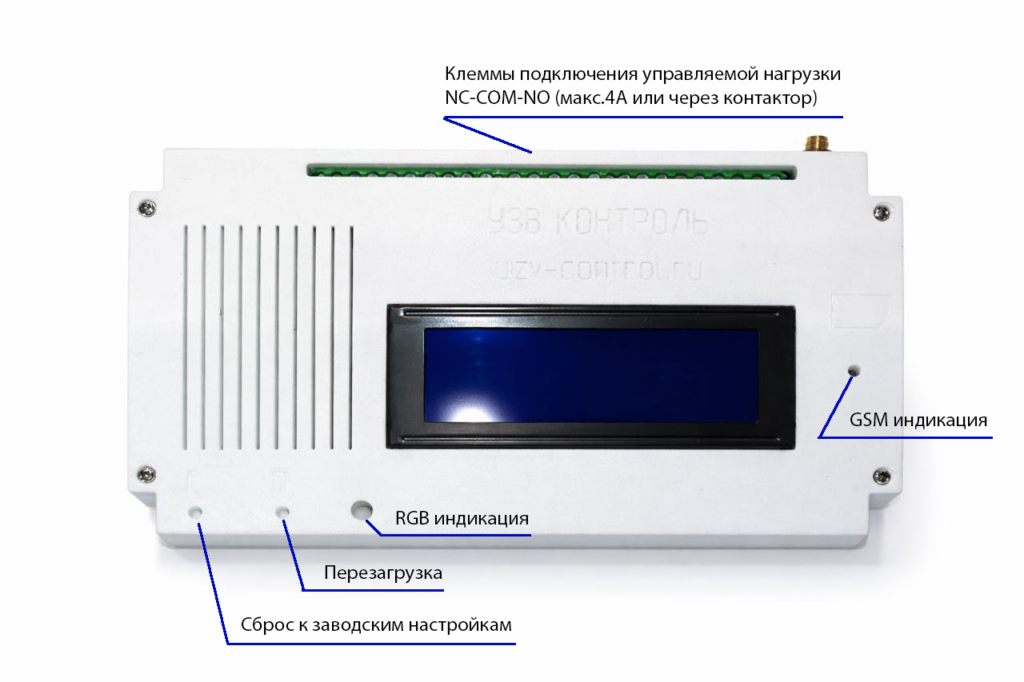
Контроллер в заводском корпусе имеет:
- Экран LCD 20×4 символов (20 символов в ширину, 4 строки)
- RGB светодиод слева снизу (индикатор состояния системы)
- Красный светодиод GSM справа (индикатор модуля SIM800L)
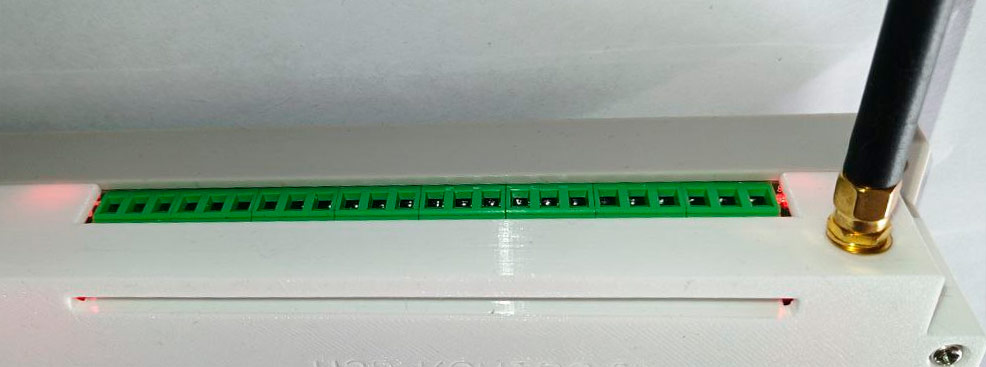
1.2 Верхние клеммы — РЕЛЕ
8 каналов реле в верхнем ряду:
- Реле 1: COM NO NC
- Реле 2: COM NO NC
- … Реле 8: COM NO NC
Каждое реле имеет 3 клеммы: COM (общий), NO (нормально разомкнутый), NC (нормально замкнутый)
1.3 Нижние клеммы — ДАТЧИКИ И ПИТАНИЕ
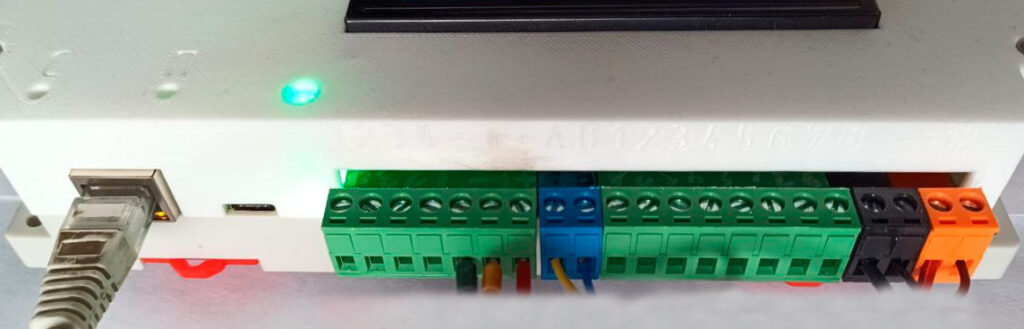
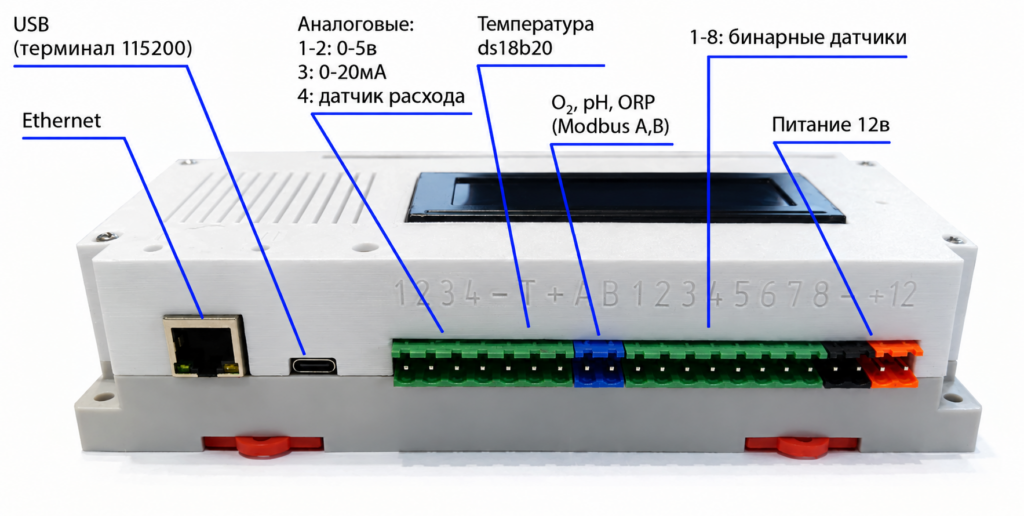
Расположены под реле слева направо:
- Ethernet — разъем RJ45 для сетевого подключения
- USB Type-C — ТОЛЬКО для прошивки (не для питания)
- A1 — аналоговый вход 0-5V
- A2 — аналоговый вход 0-5V
- A3 — аналоговый вход 0-20mA
- A4 — вход датчика расхода YF-B1
- — Температура — общий GND для датчиков DS18B20 и датчика расхода YF-B1 (чёрный провод)
- Данные Температура — сигнальная линия для DS18B20 (жёлтый провод)
- + Температура — питание +5V для датчиков DS18B20 и датчика расхода YF-B1 (красный провод)
- A Modbus — линия A+ (жёлтый провод датчиков)
- B Modbus — линия B- (синий провод датчиков)
- 1-8 — дискретные входы (бинарные датчики, кнопки)
- — Питания — общий GND
- +12В — питание платы
2. Подключение питания
Требования:
- Напряжение: 12V DC
- Ток: ≥2A
- Полярность: соблюдать строго
Подключение (на выключенном контроллере):
- Подключите плюс (+) от БП 12V к клемме «+12В»
- Подключите минус (-) от БП 12V к клемме «- Питания»
- Включите питание
Проверка включения:
- Экран загорается
- RGB светодиод светится синим (загрузка)
3. Подключение реле и нагрузок
3.1 Схема подключения нагрузки к реле:
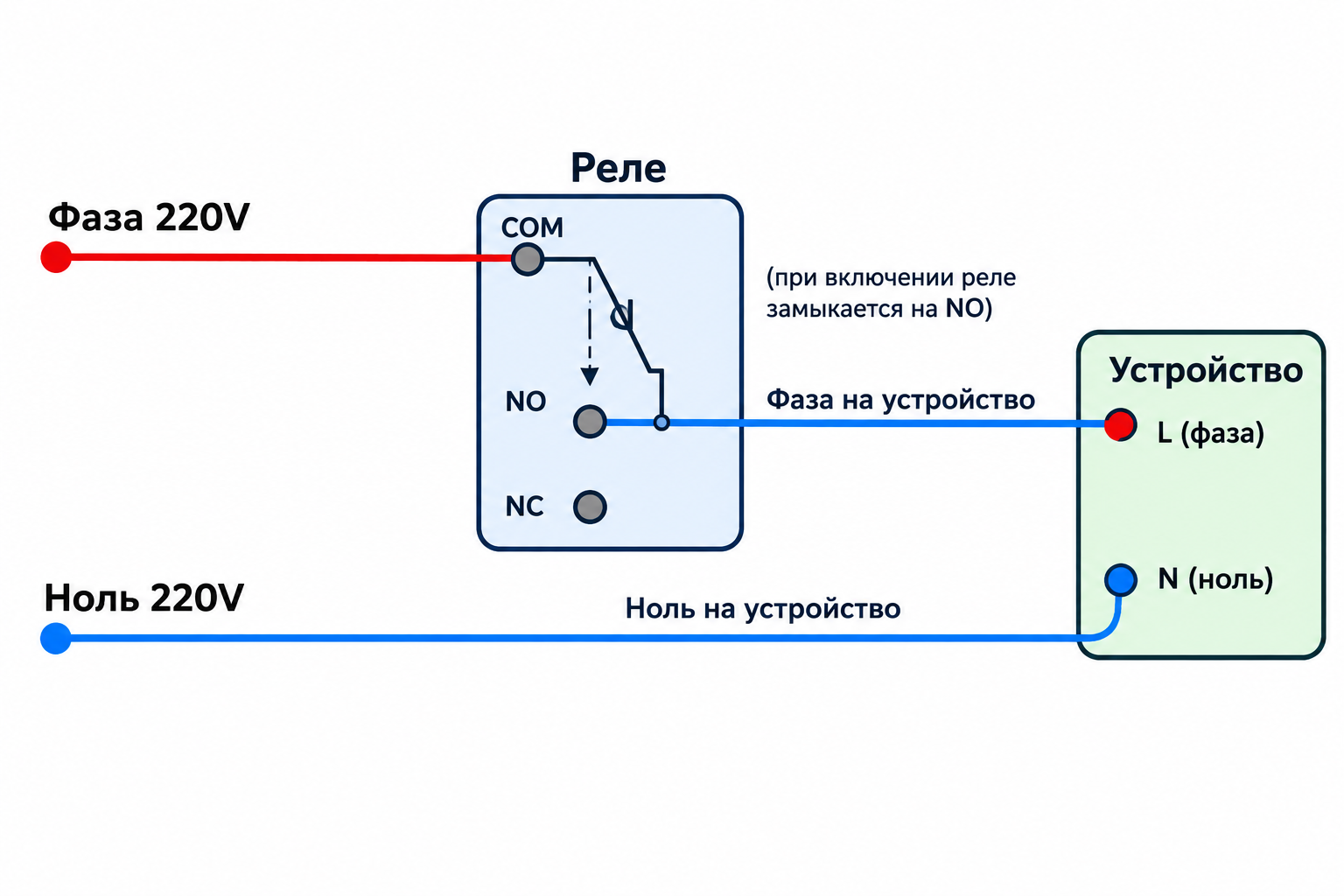
Пример:
Включение насоса через реле 1:
- Фаза 220V → COM реле 1
- NO реле 1 → Фаза насоса
- Ноль 220V → Ноль насоса
- Заземление → Корпус насоса
3.2 Параметры и ограничения:
- Максимальный ток: 4А на канал (с учетом пусковых токов)
- Напряжение: до 250V AC
- Мощность: до 800W при 220V
Важно:
- Для подключения оборудования мощнее 800Вт используйте контакторы
- При работе с нагрузками >2А проконсультируйтесь с электриком
- Не превышайте 4А для долговечности реле
4. Подключение датчиков
ВНИМАНИЕ:
Все датчики подключать на выключенном контроллере!
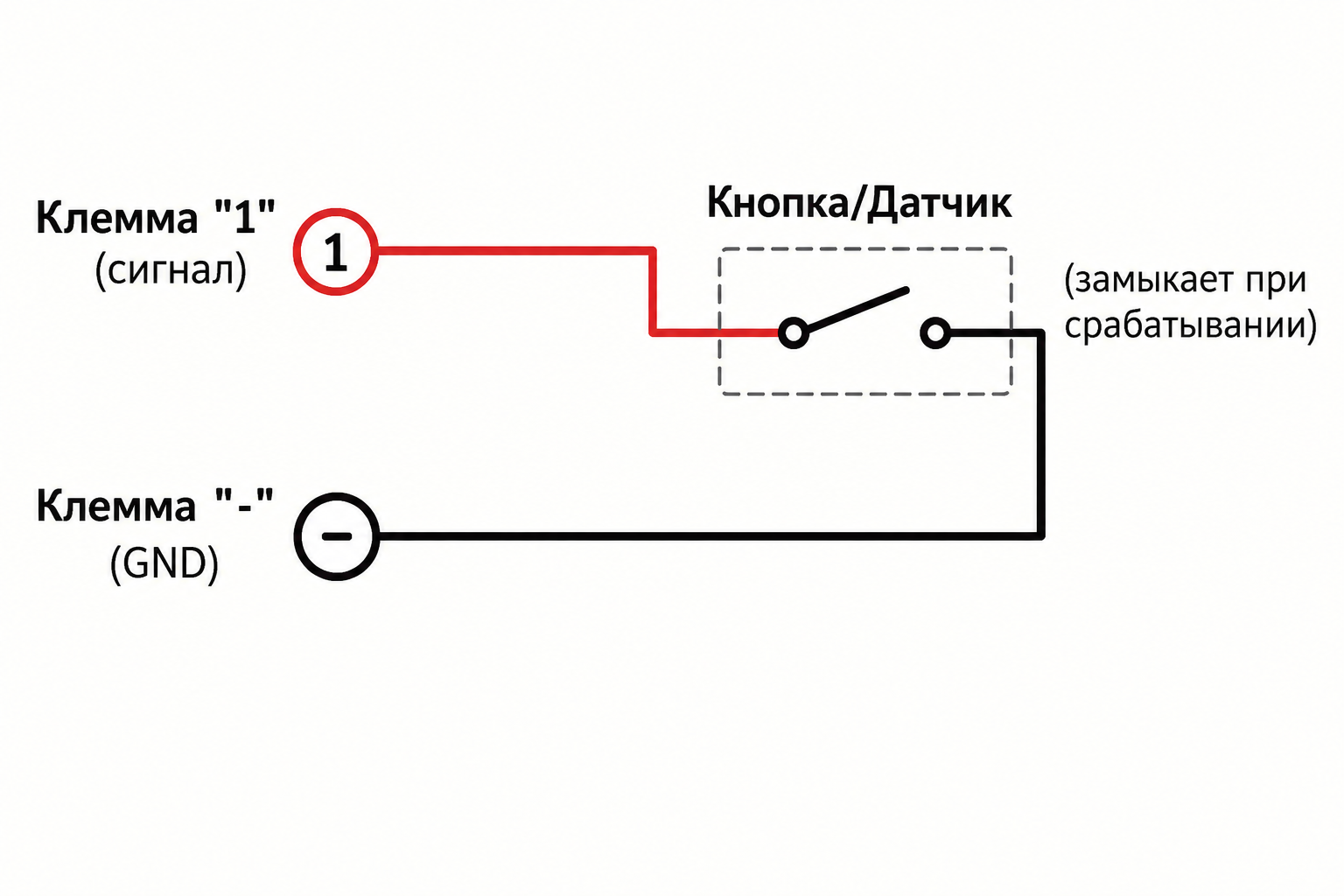
4.1 Дискретные входы (1-8) для кнопок и датчиков
Подключается: Кнопки, концевики, герконы, датчики потока, датчики уровня.
4.2 Аналоговые входы
- A1, A2: 0-5V (напряжение)
- A3: 0-20mA (ток)
4.3 Датчики температуры DS18B20
Поддерживается: до 3 датчиков одновременно
Цвета проводов (стандартные):
- Красный: +5V → клемма «+ Температура»
- Жёлтый: DATA → клемма «Данные Температура»
- Чёрный: GND → клемма «- Температура»
4.4 Modbus датчики (RS-485)
Поддерживается по одному датчику каждого типа:
- Кислород (O2) — 1 шт.
- pH — 1 шт.
- ORP — 1 шт.
Цвета проводов (стандартные):
- Коричневый: +12V → клемма «+12В»
- Чёрный: GND → клемма «- Питания»
- Жёлтый: A+ → клемма «A»
- Синий: B- → клемма «B»
4.5 Датчик расхода YF-B1
Поддерживается: 1 датчик.
Цвета проводов:
- Красный: +5V → клемма «+ Температура» (общее питание с датчиками DS18B20)
- Чёрный: GND → клемма «- Температура» (общий GND с датчиками DS18B20)
- Жёлтый: сигнал → клемма «A4»
5. Сетевое подключение
5.1 Ethernet
Подключение (на выключенном контроллере):
- Вставьте сетевой кабель в разъем RJ45
- Включите питание контроллера
Настройки:
- IP: Получает автоматически (DHCP)
- MAC-адрес: Отображается на экране при загрузке (первая строка). Также MAC-адрес можно посмотреть кратковременным нажатием (менее 1 сек) кнопки «С» — адрес отображается на экране в течение 30 секунд, работа контроллера при этом не прекращается (доступно с версии прошивки 3.9)
- Сервер: https://lk.uzv-control.ru
5.2 Локальный веб-интерфейс контроллера
Контроллер имеет встроенный веб-интерфейс, доступный по локальной сети без облачного сервиса.
Как зайти:
- Узнать IP контроллера — он отображается на экране LCD после загрузки
- Открыть в браузере:
http://IP-адрес(например,http://192.168.1.100) - Логин не требуется — доступ по локальной сети без пароля
Что отображается:
- Статусы: ETH (Ethernet), GSM (модем), SRV (связь с сервером)
- Дискретные входы: DI1–DI8, состояние ВКЛ/ВЫКЛ
- Реле: 8 штук, можно включить/выключить кликом. Кнопка подсвечивается синим, когда ВКЛ
- Датчики: температура, O₂, pH, ORP, аналоговые, расход — текущие значения
Кнопки:
- Обновить — обновляет все данные вручную
- Перезагрузка — перезагружает контроллер
Автообновление: статусы и датчики раз в минуту, дискретные входы — каждые 2 секунды.
6. GSM модем и SIM-карта
6.1 Установка SIM-карты (на выключенном контроллере):
- Выключите питание контроллера
- Найдите прорезь для SIM-карты на корпусе справа
- Вставьте SIM-карту чипом вверх (на корпусе нарисована схема)
- Подключите GSM антенну к разъему SMA
- Включите питание
6.2 Требования к SIM-карте:
- Оператор: любой российский
- Баланс: положительный (для отправки SMS)
- PIN-код: должен быть отключён
- Тариф: с поддержкой SMS (не требуется интернет)
7. Индикация и экран
7.1 RGB светодиод (слева снизу):
- Синий: Загрузка системы
- Зелёный: Есть связь с сервером
- Жёлтый: Нет связи с сервером, но есть GSM связь
- Красный: Нет никакой связи (полный оффлайн)
Во всех состояниях светодиод раз в 3 секунды затухает — это индикация работы контроллера и признак того, что он не завис (доступно с версии прошивки 3.9).
7.2 Красный светодиод GSM (справа):
- Часто мигает (раз в 1-2 сек): Нет связи с сотовой сетью
- Редко мигает (раз в 3-5 сек): Связь с сотовой сетью есть
7.3 Экран LCD 20×4:
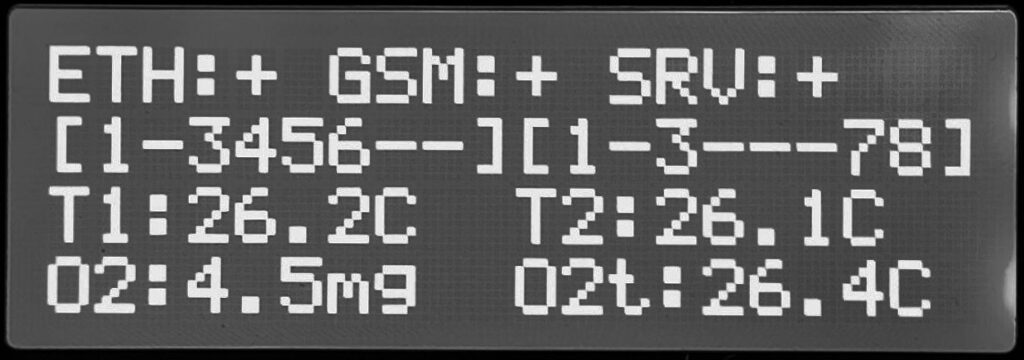
Строка 1 — статусы:
ETH:+ GSM:+ SRV:+
- ETH: Ethernet (+ есть, — нет)
- GSM: Мобильная сеть (+ зарегистрирован, — нет, ? есть связь но нет регистрации)
- SRV: Связь с сервером (+ есть, — нет)
Строка 2 — состояния входов и реле:
[1-3---78][--4-6--]
- Первые 8 символов: Дискретные входы 1-8 (цифра = активен, — = неактивен)
- Вторые 8 символов: Реле 1-8 (цифра = включено, — = выключено)
Строки 3-4: Циклический показ показаний активных датчиков
7.4 Кнопки управления на корпусе
В левом нижнем углу корпуса находятся две кнопки в защитных отверстиях (для нажатия спичкой или скрепкой):
- Кнопка «П» (Перезагрузка)
- Назначение: перезагрузка контроллера
- Использование: короткое однократное нажатие
- Результат: контроллер перезагрузится
- Индикация: RGB светодиод мигнет синим, экран перезагрузится
- Кнопка «С» (Сброс / показ MAC-адреса)
- Назначение: сброс настроек к заводским; показ MAC-адреса на экране
- Использование:
- Кратковременное нажатие (менее 1 сек) — на экране на 30 секунд отображается MAC-адрес. Работа контроллера при этом не прекращается (доступно с версии прошивки 3.9)
- Нажать и удерживать 5 секунд — сброс настроек к заводским
- Звуковые сигналы (при удержании для сброса):
- Через 3 секунды: короткий сигнал (предупреждение)
- Через 5 секунд: длинный сигнал (подтверждение сброса)
- Результат: при коротком нажатии — показ MAC-адреса; при удержании — все настройки сбрасываются к заводским
Процедура сброса настроек:
- Нажмите и удерживайте кнопку «С»
- Через 3 секунды услышите короткий звуковой сигнал (предупреждение)
- Продолжайте удерживать кнопку ещё 2 секунды
- Через 5 секунд услышите длинный звуковой сигнал
- Отпустите кнопку
- Контроллер перезагрузится с заводскими настройками
После сброса:
- Пароль устройства:
12345 - Все пользовательские настройки удалены
- Правила и контакты на сервере сохраняются, но контроллер их «забывает»
- Необходимо в личном кабинете снова сменить пароль устройства
Важно: Сброс настроек не удаляет устройство из личного кабинета, только сбрасывает локальные настройки контроллера.
Часть 2: Личный кабинет управления
8. Облачный сервис и оплата
8.1 Что такое облачный сервис
Личный кабинет lk.uzv-control.ru — это облачный сервис, который даёт:
- Удобный интерфейс управления
- Удалённое управление и наблюдение
- Сбор статистики с датчиков
- Дашборд с графиками
- Настройку правил автоматизации
Все настройки синхронизируются и хранятся как в облаке, так и в контроллере. Правила автоматизации заливаются по сети в контроллер и продолжают работать без облака.
Без облака контроллер продолжает работать полностью: показания датчиков, управление реле и все настроенные правила автоматизации продолжают выполняться. Недоступны только: изменение настроек автоматизации, удалённый мониторинг, дашборд, статистика.
8.2 Тариф и списание
- Стоимость: 999 ₽/мес за одно устройство
- Списание: ежедневно, 33,30 ₽/день за одно устройство (999/30)
- Баланс может быть ненулевым при старте (по акции, при крупном заказе или по согласованию)
8.3 Пополнение баланса
- Пополнение в личном кабинете, в разделе «Баланс и платежи»
- Минимальная сумма пополнения — 100 ₽
- Оплата картой онлайн
- Баланс обновляется в течение 5 минут после оплаты
8.4 Что происходит при нулевом и отрицательном балансе
- При балансе от 0 до −500 ₽ облачный сервис продолжает работать в полном объёме
- При снижении баланса ниже −500 ₽ доступ к облачному сервису приостанавливается — контроллер и правила автоматизации продолжают работать, но пропадает удалённый мониторинг, статистика, дашборд и возможность менять настройки автоматизации
- После пополнения баланса доступ к облачному сервису восстанавливается автоматически
9. Регистрация и первый вход
9.1 Создание аккаунта
Адрес: http://lk.uzv-control.ru
- Нажмите «Регистрация» в правом верхнем углу
- Заполните форму:
- Имя пользователя — латинские буквы и цифры
- Пароль — минимум 8 символов
- Повторите пароль
- Нажмите «Зарегистрироваться»
Запомните имя пользователя и пароль.
9.2 Вход в систему
- Введите имя пользователя
- Введите пароль
- Нажмите «Войти»
9.3 Меню навигации
После входа вверху страницы отображается меню:
- Дашборд — главный экран
- Устройства — управление контроллерами
- Контакты — для уведомлений
- Правила — автоматизация
- Аккаунт: [ваше имя] — профиль
- Выйти — выход из системы
10. Добавление контроллера в систему
10.1 Подготовка
Перед добавлением убедитесь:
- Контроллер подключен к питанию 12V
- Ethernet кабель подключен к сети
- Контроллер загрузился (RGB светодиод горит зеленым)
10.2 Добавление устройства
- В меню выберите «Устройства»
- Нажмите кнопку «Добавить устройство»
- Заполните форму:
- Название — например: «Моя УЗВ», «Форелевая ферма»
- MAC-адрес — 12-значный адрес контроллера (смотрите Часть 1, пункт 5.1, или кратковременно нажмите кнопку «С» на корпусе)
- Пароль устройства — заводской пароль
12345
- Нажмите «Сохранить»
Устройство появится в списке устройств. Статус будет «offline» до первой связи.
10.3 Проверка подключения
- Вернитесь в меню «Устройства»
- У добавленного устройства статус должен измениться на «online» (зелёный значок)
- Если статус остается «offline», проверьте:
- Правильность MAC-адреса и пароля
- Подключение Ethernet
- Питание контроллера
10.4 Смена пароля устройства
Важно: Смените заводской пароль 12345 после добавления устройства.
- В списке устройств нажмите кнопку «Просмотр» у нужного устройства
- В детальном просмотре устройства в правом верхнем углу нажмите кнопку «Сменить пароль»
- Заполните форму:
- Текущий пароль:
12345 - Новый пароль
- Подтверждение нового пароля
- Текущий пароль:
- Нажмите «Сохранить»
Новый пароль сохранится в контроллере при следующей связи.
11. Главный дашборд
11.1 Первый запуск дашборда
После входа в систему вы попадаете на дашборд. Изначально он пуст.
Для начала работы необходимо добавить карточки датчиков и реле.
11.2 Добавление карточек на дашборд
- На дашборде нажмите кнопку «Редактировать» в правом верхнем углу
- Откроется редактор дашборда:
- Левая панель — список всех ваших устройств и их элементов
- Правая область — макет дашборда (сетка 3 колонки)
- Добавление карточки:
- Найдите нужное устройство в левой панели
- Разверните список, нажав на название устройства
- Перетащите нужный датчик или реле из списка на макет справа
- Карточка появится на макете
- Настройка названия дашборда:
- Вверху редактора в поле «Название дашборда» введите свой текст (например: «Моя УЗВ»)
- Нажмите кнопку 💾 рядом с полем
- Сохранение изменений:
- После добавления всех нужных карточек нажмите кнопку «Сохранить» в правом верхнем углу
- Вы вернетесь на основной дашборд
11.3 Структура дашборда
После добавления карточек дашборд будет содержать:
Карточки датчиков:
- Название датчика
- Текущее значение (температура, состояние и т.д.)
- График изменения значений
Карточки реле:
- Название реле
- Текущее состояние (ВКЛ/ВЫКЛ)
- Переключатель для управления
- График работы
11.4 Управление реле с дашборда
Для реле в статусе «online»:
- Найдите карточку нужного реле
- Нажмите на переключатель (ползунок)
- Состояние изменится в течение 1-2 секунд
- Значок состояния обновится
11.5 Статусы карточек
- Онлайн (нормальный вид) — устройство на связи
- Оффлайн (полупрозрачный с красным значком 🔴 OFFLINE):
- Значения датчиков:
-- - Управление реле: заблокировано, отображается «НЕТ СВЯЗИ»
Offline статус появляется через 35-45 секунд после потери связи, не мгновенно.
- Значения датчиков:
11.6 Дальнейшая настройка дашборда
В любой момент можно:
- Вернуться в редактор (кнопка «Редактировать»)
- Добавить новые карточки
- Удалить ненужные карточки (кнопка ✕)
- Перемещать карточки по макету
- Изменить название дашборда
12. Управление устройствами
12.1 Список устройств
Страница «Устройства» показывает таблицу с устройствами:
- Название — заданное при добавлении
- MAC-адрес
- Статус — online/offline с временем последней связи
- Действия:
- Просмотр — детальная информация об устройстве
- Удалить — удаление устройства из системы
12.2 Детальный просмотр устройства
При нажатии «Просмотр» отображается страница с:
Вверху:
- Название устройства
- MAC-адрес
- Статус (online/offline)
- Кнопки управления: «Удалить устройство», «Переименовать устройство», «Сменить пароль»
Раздел «Реле управления»:
- 8 карточек реле (REL1-REL8)
- Каждая карточка содержит:
- Название реле и физический порт (например: «Насос 1», REL1)
- Текущее состояние (ВКЛ/ВЫКЛ)
- Кнопки управления «ВКЛ»/»ВЫКЛ»
- Кнопка настроек ⚙️ для переименования и инвертирования состояния
Раздел «Датчики»:
- Все датчики устройства, сгруппированные по типам:
- Дискретные входы (DI1-DI8) — бинарные датчики
- Аналоговые входы (A1-A3)
- Датчик расхода
- Температурные датчики (DS18B20)
- Датчики Modbus (O2, pH, ORP)
- Каждый датчик показывает:
- Название
- Тип датчика
- Текущее значение
- Кнопка настроек ⚙️ для калибровки и переименования
13. Контакты для уведомлений
13.1 Назначение
Контакты используются правилами автоматизации для отправки уведомлений.
13.2 Создание контакта
- В меню выберите «Контакты»
- Нажмите «Добавить контакт»
- Заполните форму:
- Имя — например: «Дежурный», «Технолог»
- Номер телефона — для SMS в формате +79161234567
- Telegram ID — числовой ID
- MAX ID — числовой ID
- Описание — необязательно
- Активен — включить/выключить контакт
- Нажмите «Сохранить»
Для Telegram:
- Перейдите к боту @uzvcontrol_bot
- Отправьте сообщение «/start»
- Бот ответит с вашим числовым
chat_id - Скопируйте этот ID в поле «Telegram ID»
Для MAX:
- Перейдите к боту https://max.ru/se13487248_bot
- Отправьте сообщение «/start»
- Бот ответит с вашим числовым
chat_id - Скопируйте этот ID в поле «MAX ID»
13.3 Активность контактов
Правила отправляют уведомления только:
- Активным контактам (
Активен = да) - Имеющим заполненный номер телефона (для SMS) или Telegram ID (для Telegram)
14. Система правил автоматизации
14.1 Принцип работы
Правила работают по схеме: ЕСЛИ (триггер) → ТО (действия)
Система проверяет:
- Правило активно
- Условие триггера выполнено
- Контакты для уведомлений активны и заполнены
14.2 Создание правила
- В меню выберите «Правила»
- Нажмите «Создать правило»
Шаг 1: Основные параметры:
- Устройство — выберите контроллер
- Название — например: «Авария по температуре»
- Активно — включить правило
- Задержка — минимальный интервал между срабатываниями (секунды)
Шаг 2: Триггер (ЕСЛИ)
Доступные типы триггеров:
- Датчик — выберите датчик, оператор (>, <, =), значение
- Состояние реле — выберите реле и состояние (ВКЛ/ВЫКЛ)
- Входящее SMS — укажите ключевое слово и/или отправителя
- Время/расписание — ежедневно, по дням недели или интервал
Шаг 3: Действия (ТО)
Доступные действия:
- Управление реле — включить/выключить реле (выполняется через сервер)
- SMS уведомление — отправить SMS выбранным контактам (выполняется на контроллере, работает без интернета)
- Сообщение в мессенджер — отправить в Telegram или MAX (требуется интернет, выполняется на сервере)
- Звонок — позвонить выбранному контакту (выполняется на контроллере)
Задержка выполнения действия — пауза перед выполнением действия (секунды). Работает только на контроллерах с версией прошивки 3.7 и новее. На старых прошивках действие выполняется мгновенно.
14.3 Шаблоны сообщений с переменными
В тексте SMS и сообщений в мессенджеры можно использовать переменные в фигурных скобках { }.
При срабатывании правила переменные автоматически заменяются на актуальные значения.
Доступные переменные:
Температурные датчики:
{temp1}— температура датчика 1{temp2}— температура датчика 2{temp3}— температура датчика 3
Специализированные датчики:
{o2}— уровень кислорода (мг/л){ph}— уровень pH{orp}— ORP (мВ){temp_o2}— температура датчика O2
Датчик расхода:
{flow}— расход (л/мин)
Цифровые входы (состояния 0/1):
{di1}…{di8}— дискретные входы 1-8
Аналоговые входы:
{a1}…{a3}— аналоговые входы 1-3
Состояния реле (ВКЛ/ВЫКЛ):
{relay1}…{relay8}— реле 1-8
Использование в интерфейсе:
- При создании SMS или сообщения в мессенджер нажмите на любую переменную в списке «Доступные переменные»
- Переменная автоматически вставится в поле сообщения
- Или введите переменную вручную в формате
{имя_переменной}
Примеры шаблонов:
Alarm!
Temp: {temp1}C
O2: {o2} mg/l
Pump: {relay1}
System status:
T1={temp1} T2={temp2} T3={temp3}
O2={o2} pH={ph} ORP={orp}
Flow={flow} l/min
Relays: {relay1},{relay2},{relay3},{relay4}
Inputs: {di1},{di2},{di3},{di4}
Примечание:
- Для несуществующих датчиков отображается «—«
- Максимальная длина SMS после подстановки — 160 символов
- Все SMS команды и ответы должны использовать только латинские буквы и цифры для совместимости
14.4 Управление правилами
В списке правил можно:
- Включить/выключить правило
- Редактировать
- Удалить
- Просмотреть историю срабатываний
15. SMS управление
15.1 Автоответы
Контроллер автоматически отвечает на любое входящее SMS:
received: "[текст вашего сообщения]"
15.2 Формат SMS команд
Важно: Все SMS команды должны использовать только латинские буквы и цифры.
- Только латинские буквы (A-Z) и цифры (0-9)
- Регистр не важен (STATUS = status = Status)
- Максимальная длина команды — 160 символов
- Не используйте русские буквы, пробелы, знаки препинания
15.3 Создание SMS команд с ответами
Настройте правило с триггером «Входящее SMS» и действием «SMS уведомление»:
- Триггер: Входящее SMS
- Ключевое слово: например
STATUS - Отправитель: номер телефона (или оставьте пустым для любого)
- Ключевое слово: например
- Действие: SMS уведомление
- Выберите контакт (или оставьте поле пустым — ответ отправителю)
- Введите шаблон сообщения с переменными
Пример настройки ответа на STATUS:
- Триггер: Ключевое слово =
STATUS - Действие: SMS уведомление (контакт не выбран — ответ отправителю)
- Шаблон:
Status: T1={temp1} O2={o2} Flow={flow} Relay1={relay1}
Результат: При получении SMS «STATUS» контроллер ответит: «Status: T1=21.5 O2=8.2 Flow=12.4 Relay1=ON»
Примеры SMS команд:
STATUS— получить статус системыRELAY1ON— включить реле 1 (если настроено правило)PUMPOFF— выключить насос (если настроено правило)TEMP— получить температуруO2— получить уровень кислородаFLOW— получить значение расхода
15.4 Управление реле через SMS
Для управления реле через SMS создайте правило:
- Триггер: Входящее SMS, Ключевое слово =
RELAY1ON - Действие: Управление реле, Реле 1, Состояние = ВКЛ
При получении SMS «RELAY1ON» контроллер включит реле 1 и ответит: «Relay 1 on»
16. Уведомления в Telegram и MAX
16.1 Настройка бота
Для получения уведомлений в Telegram или MAX необходимо:
- Добавить контакт с Telegram ID и/или MAX ID (см. раздел 13.2)
- В правилах выбрать действие «Сообщение в мессенджер»
- Указать шаблон сообщения с переменными
Примечание: действие «Сообщение в мессенджер» одно. Канал доставки определяется тем, какой ID заполнен у контакта — Telegram ID или MAX ID. Если заполнены оба, уведомление уйдёт в оба мессенджера.
17. Профиль и безопасность
17.1 Профиль пользователя
В меню «Аккаунт: [ваше имя]» можно:
- Просмотреть имя пользователя
- Сменить пароль аккаунта
17.2 Смена пароля аккаунта
- Перейдите в профиль
- Заполните форму:
- Текущий пароль
- Новый пароль (минимум 8 символов)
- Подтверждение нового пароля
- Нажмите «Сохранить»
18. Устранение неполадок
Проблема: Устройство offline
Проверьте:
- Питание контроллера (12V)
- Подключение Ethernet кабеля
- MAC-адрес и пароль в настройках устройства
- Сеть имеет доступ в интернет
Проблема: Не отправляются SMS
Проверьте:
- SIM-карта в контроллере с положительным балансом
- Антенна GSM подключена
- Контакт в правиле активен и имеет номер телефона
- SMS команды используют только латинские буквы
Проблема: Правила не срабатывают
Проверьте:
- Правило активно (чекбокс включен)
- Устройство online
- Условие триггера выполняется
- Посмотрите логи выполнения правила
- Для SMS правил: SMS команды используют латинские буквы
Проблема: Переменные не подставляются в SMS
Проверьте:
- Используете правильный формат переменных:
{temp1}, неtemp1 - Переменные существуют на устройстве
- Датчики подключены и показывают значения
Проблема: Нет показаний датчика расхода
Проверьте:
- Красный провод подключён к клемме «+ Температура» (+5V)
- Чёрный провод подключён к клемме «- Температура» (GND)
- Жёлтый провод подключён к клемме «A4»
- Датчик установлен по направлению потока (стрелка на корпусе)
Проблема: Забыт пароль устройства
Решение:
- Выполните сброс настроек кнопкой «С» (см. раздел 7.4)
- Пароль устройства вернётся к заводскому:
12345 - В личном кабинете смените пароль устройства повторно
19. Контакты поддержки
- Техническая поддержка: support@uzv-control.ru
- Сайт: uzv-control.ru